3.1. Обзор доступного нам интерфейса
3.1.1. Общие сведения
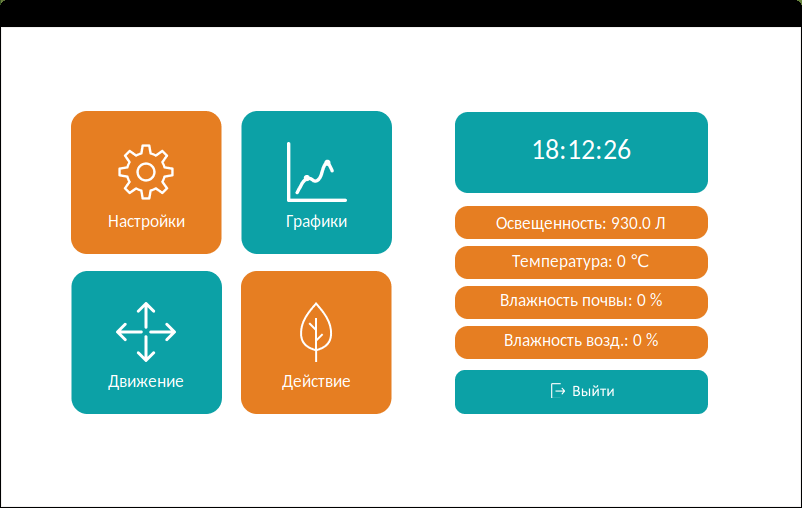
После включения образовательного набора произойдет загрузка операционной системы на контроллере верхнего уровня и запуск графического интерфейса пользователя. На нем представлены:
Текущее время(автоматически обновляется после подключения набора к интернету)В правом столбце - показания
датчиков, установленных на наборКнопка
“Настройки”– форма с настройкамиКнопка
“Графики”- форма с графиками, построенными на основании показаний датчиковКнопка
“Действие”– выбор режима работы набораКнопка
“Движение”– ручное перемещение по осям
3.1.2. Настройки
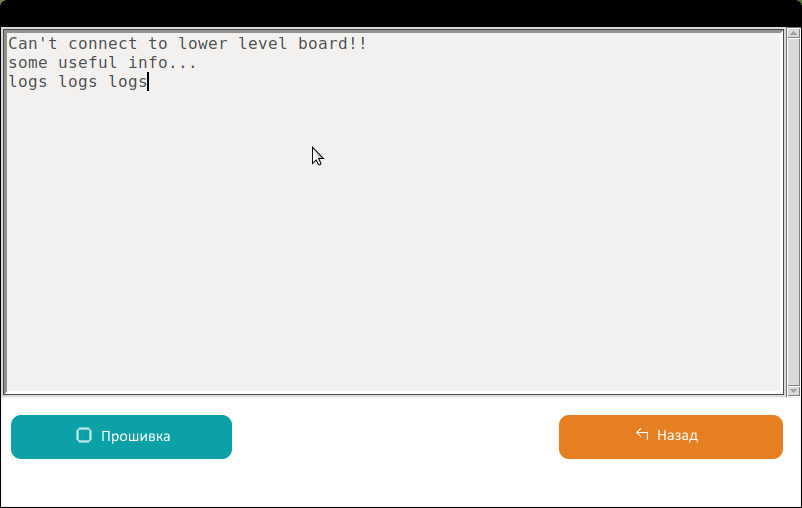
Большую часть окна занимает консоль, в которую в режиме реального времени выводятся пакеты, присылаемые платой нижнего уровня, помогает отладить загруженную в нее программу. В случае, если связь с платой нижнего уровня невозможно, в консоль будет выведено сообщение “Can’t connect to lower level board!!!”, как показано на скриншоте.
В нижней части окна расположены:
Кнопка “Назад” – возврат на предыдущую форму
Кнопка “Прошивка” – загрузка программного кода в плату нижнего уровня
3.1.3. Графики
После нажатия кнопки “Графики” на главном окне интерфейса, после отображения экрана загрузки, откроется форма, содержащая графики, построенные по показаниям датчиков. Обновление графиков происходит в режиме реального времени с интервалом раз ~10 секунд.
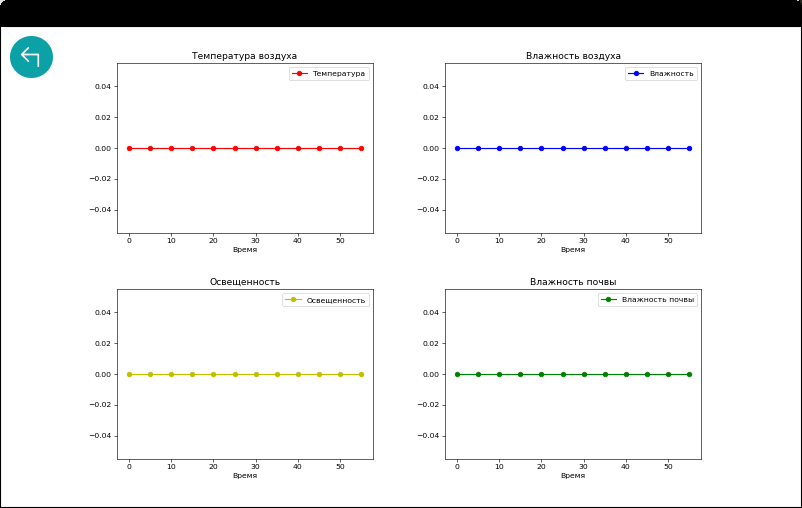
При нажатии на кнопку в верхнем левом углу экрана происходит возврат на главную форму интерфейса.
В случае если в окне “Графики” значения на одном и графиков не обновляются или равняются нулю, следует проверить правильность подключения датчиков к блоку управления набором и работоспособность датчиков.
3.1.4. Движение
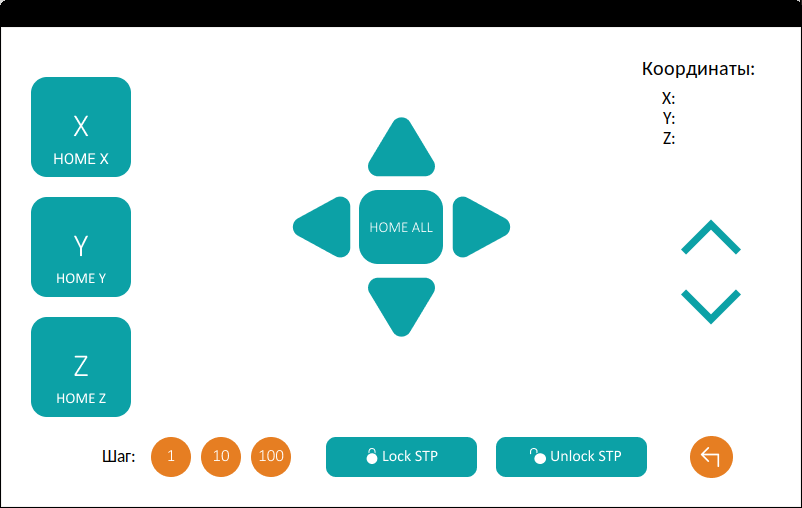
При нажатии кнопки “Движение”, откроется форма для ручного передвижения каретки. В левом столбце расположены 3 кнопки “HOME X”, “HOME Y”, “HOME Z”, каждая из которых отправляет каретку в домашнее положение по одной из осей. Кнопка “HOME ALL” отправляет каретку в домашнее положение по трем осям последовательно. Треугольные кнопки вокруг “HOME ALL” двигают каретку на заданное количество шагов в соответствующем направлении по осям X или Y. Треугольные стрелки вверх и вниз в правой части экрана двигают каретку по оси Z на заданное количество шагов. Количество шагов задается нажатием одной из круглых кнопок с числами в нижней части экрана, число на кнопке соответствует количеству шагов. Кнопки “Lock STP” и “Unlock STP” переводят шаговые двигатели в режим удержания и отключают этот режим соответственно. Перемещение каретки руками возможно только при отключенном режиме удержания.
В правом верхнем углу экрана выводятся координаты X, Y, Z каретки с инструментом.
При нажатии на круглую кнопку со стрелкой в правом нижнем углу осуществляется переход на главную форму.
3.1.5. Действие
При нажатии кнопки “Действие” происходит переход в окно с выбором режима работы набора.
“Полив” – производит полив посаженных растений. Перед включением убедитесь в установке насадки “пульверизатор”, подключения к ней шланга и наличия воды в баке.
“Высверливание” – выкапывание ямок для посадки растений. Перед включением убедитесь в установке насадки “бур”.
“Освещение” – включение/выключение фитолент.
“Домой” – отправляет каретку в домашнее положение по всем осям.
“Лазер” – производит выжигание сорняков лазером по координатам (для комплектаций, содержащих лазер). Перед включением убедитесь в установке и подключении модуля лазера к блоку управления.
“Сбор” – производит сбор растений по координатам и складывает их на бак с водой. Перед включением убедитесь в установке захватного устройства и подключении его питания. Перед началом работы захватное устройство должно быть закрыто.
“Влажность” – производит замер влажности почвы в ямках для посадки растений. Перед включением убедитесь в установке насадки “датчик влажности почвы” и ее подключении
“Посадка” – производит посадку семян из контейнера в ямки, подготовленные предыдущими операциями. Перед включением убедитесь в установке захватного устройства и подключении его питания. Перед началом работы захватное устройство должно быть закрыто.
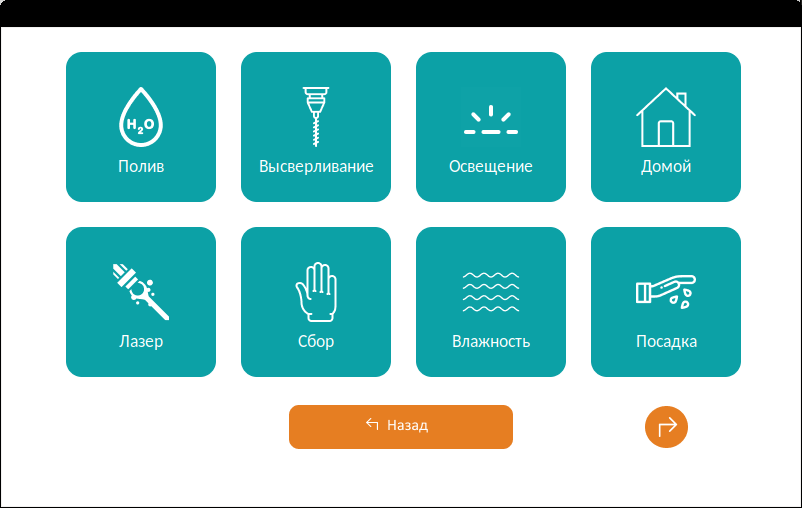
При нажатии на кнопку “Назад” происходит переход на главную форму.
При нажатии на круглую кнопку в правом нижнем углу происходит переход на следующую страницу с режимами работы агронабора.
На следующей странице расположены функции:
“Камера” – на экране появляется изображение с камеры набора. Объекты на изображении распознаются нейронной сетью, распознанные объекты выделяются в квадрат и подписываются. Перед включением убедитесь в подключении камеры в usb порт на задней части блока управления, в противном случае изображение получено не будет.
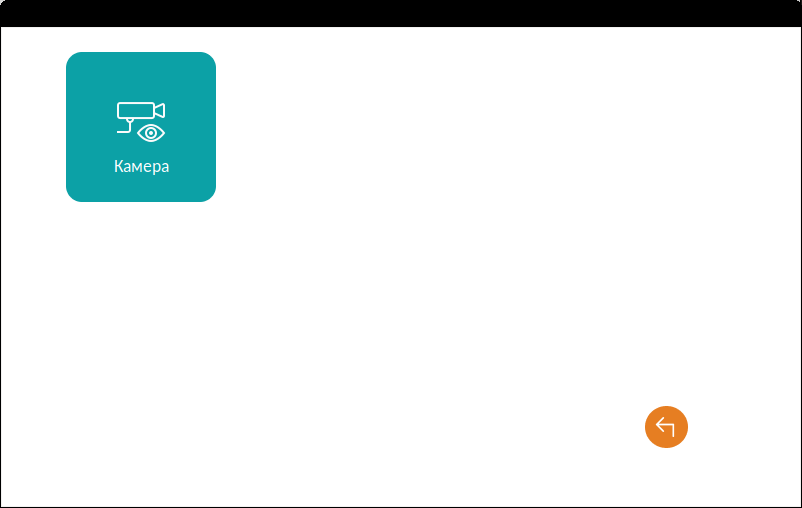
При нажатии на круглую кнопку на второй странице выбора режима работы происходит переход на предыдущую страницу.
После выбора режима работы набора откроется окно прогресса выполнения задачи.
В центре экрна указано название выполняемой задачи, под названием находится таскбар, показывающий степень выполнения задачи.
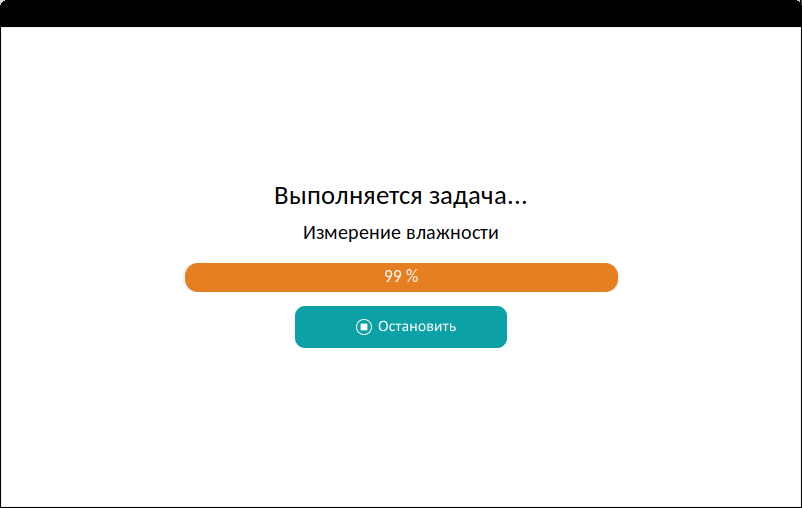
При нажатии на кнопку остановить произойдет немедленная остановка рабочего органа набора и отмена текущей задачи. Затем последует переход в меню выбора задачи.
3.1.6. Прошивка платы нижнего уровня
При нажатии в окне “Настройки” кнопки “Прошивка” откроется диалоговое окно, в котором нужно выбрать файл для загрузки в плату нижнего уровня. Диалоговое окно позволяет выбрать только файлы с расширением bin, в плату возможно загрузить только предварительно скомпилированный код.
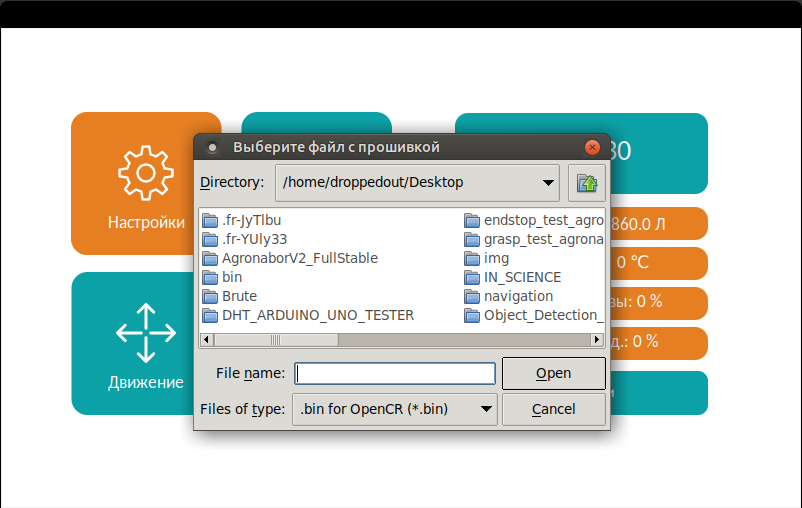
Для выбора файла, находящегося на flash – карте необходимо перейти в папку:
/media/orangepi/название-flash-карты
и выбрать соответствующий файл. Далее требуется нажать кнопку “Open”, после этого начнется загрузка в плату, появится экран загрузки. После завершения загрузки отобразится главная страница графического интерфейса.